GitHub Copilot Tutorial: Como Usar em 2026

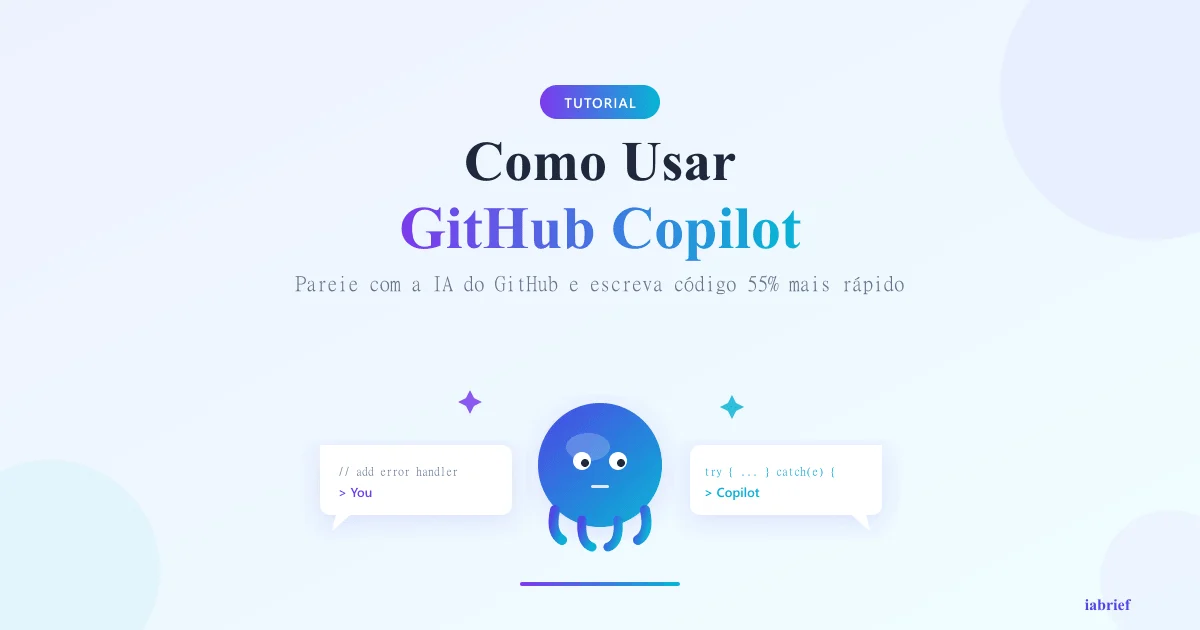
O GitHub Copilot é a ferramenta de IA para código mais difundida do mundo, com mais de 1,8 milhão de assinantes pagantes e integração nativa em VS Code, JetBrains, Neovim, Visual Studio e na própria interface web do GitHub. Em 2026, ele evoluiu de um simples autocomplete para um conjunto completo de agentes, Copilot Chat, Workspace, agentes que trabalham diretamente em pull requests, e modos especializados como Ask, Edit e Agent.
Neste tutorial você vai aprender a instalar o Copilot no seu editor preferido, dominar os três modos principais (Ask, Edit, Agent), entender as diferenças entre os planos Individual, Business e Enterprise, e descobrir as práticas que realmente fazem o Copilot multiplicar produtividade.
O Que é o GitHub Copilot e Como Ele Evoluiu
O GitHub Copilot foi lançado em 2021 com base em um modelo derivado do GPT, focado em autocomplete linha-a-linha. Em 2026, ele é uma plataforma completa composta por:
- Copilot autocomplete, sugestões enquanto você digita
- Copilot Chat, chat conversacional dentro do IDE
- Copilot Edits — edição multi-arquivo guiada por descrição
- Copilot Workspace, ambiente para resolver issues do GitHub via IA
- Copilot agentes em PR, review automático e correção de bugs
- Copilot CLI — IA no terminal
A grande virada de 2024–2026 foi a introdução de modelos múltiplos. Antes você usava o que a Microsoft escolhia. Hoje, em planos pagos, você seleciona entre Claude 3.5 Sonnet, Claude 4, GPT-4 Turbo, GPT-4o, Gemini 2.0 Pro e o3, variando por tarefa.
A integração com o ecossistema GitHub (Issues, PRs, Actions, Codespaces) é o diferencial mais forte do Copilot frente a concorrentes como Cursor.
Como Instalar o GitHub Copilot
A instalação varia por editor, mas o fluxo geral é o mesmo:
1. Tenha uma conta GitHub ativa. Sem isso, nada funciona.
2. Ative uma assinatura do Copilot. Acesse github.com/settings/copilot e escolha um plano. Há trial gratuito de 30 dias para Individual, e tier Free com cota limitada.
3. Instale a extensão no seu editor:
- VS Code: instale “GitHub Copilot” e “GitHub Copilot Chat” pela aba de extensões. Faça login com sua conta GitHub.
- JetBrains (IntelliJ, PyCharm, etc.): Settings > Plugins > Marketplace > “GitHub Copilot”.
- Visual Studio: Tools > Get Tools and Features > GitHub Copilot.
- Neovim: plugin oficial via vim-plug ou packer; instruções em docs.github.com/copilot/getting-started/neovim.
4. Faça login. O editor abre o navegador para autenticação OAuth. Volte para o IDE quando concluído.
5. Verifique o status. Em VS Code, ícone do Copilot na barra lateral mostra status ativo. Em JetBrains, ícone na status bar inferior.
A primeira sugestão deve aparecer em segundos quando você começa a digitar código.
Os Três Modos: Ask, Edit e Agent
Em 2025, o GitHub introduziu três modos distintos no Copilot Chat. Cada um se aplica a um tipo de tarefa:
Ask Mode, Conversação e Explicação
Use Ask quando quer informação sem mudar código. Exemplos:
“Explique como esse middleware funciona.”
“Qual a diferença entre useMemo e useCallback?”
“Por que esse teste está falhando?”
O Copilot responde em texto, sem propor edições. Bom para aprendizado, debug exploratório e revisão de conceitos.
Edit Mode — Edição Estruturada
Edit é o modo para quando você sabe o que mudar e quer o Copilot executando, mas com revisão antes de aplicar:
“Adicione validação de e-mail nesse formulário.”
“Refatore essa função para usar async/await em vez de callbacks.”
O Copilot mostra um diff lado a lado. Você revisa, ajusta e aplica. Pode envolver múltiplos arquivos quando o contexto exige.
Agent Mode, Execução Autônoma
Agent é o modo mais agressivo: o Copilot planeja a tarefa, executa em vários arquivos, roda comandos no terminal se necessário, e itera até completar:
“Implemente um endpoint REST para criar usuários, com validação, persistência no banco e testes de integração.”
Em Agent Mode, o Copilot pode instalar dependências, rodar testes e corrigir erros, como o Composer do Cursor. Recomendado para quem já tem confiança no comportamento da IA.
A escolha do modo aparece no canto superior do painel do Copilot Chat.
Copilot Chat: Comandos e Atalhos Importantes
Dentro do chat, alguns comandos especiais aceleram tarefas comuns:
Slash commands:
/explain— explica o código selecionado/fix, sugere correção para erro selecionado/tests, gera testes para a função selecionada/doc, adiciona documentação (JSDoc, docstrings)/help— lista todos os comandos disponíveis@workspace, usa contexto do projeto inteiro@vscode, pergunta sobre o próprio editor@terminal— interage com o terminal integrado
Atalhos padrão:
| Atalho (VS Code) | Função |
|---|---|
| Tab | Aceitar sugestão de autocomplete |
| Esc | Rejeitar sugestão |
| Alt+] / Alt+[ | Próxima/anterior sugestão alternativa |
| Ctrl+Enter | Abrir painel com várias sugestões |
| Ctrl+I | Iniciar Inline Chat |
| Ctrl+Shift+I | Abrir Copilot Chat (painel) |
Em macOS substitua Ctrl por Cmd. Os atalhos são customizáveis em Keybindings se você tiver outros conflitos.
Copilot Workspace e Agentes em Pull Request
Dois recursos avançados levam o Copilot além do editor:
Copilot Workspace
O Workspace é uma interface web onde você abre uma issue do GitHub, descreve o que quer, e o Copilot:
- Lê a issue e o código relacionado
- Propõe um plano em alto nível
- Implementa o plano em arquivos modificados
- Cria um PR pronto para revisão
Útil para tarefas bem definidas (correção de bugs, features pequenas, refatorações documentadas). Não substitui desenvolvedor sênior em decisões arquiteturais, mas reduz dramaticamente o tempo de implementação.
Copilot Agentes em PR
Em pull requests, o Copilot atua como reviewer automático:
- Comenta inconsistências e problemas potenciais
- Sugere correções que podem ser aplicadas com um clique
- Escreve descrições e changelogs do PR automaticamente
Para times com muitos PRs por dia, esse review automático filtra problemas básicos antes do code review humano, economizando tempo.
Planos e Preços do GitHub Copilot
Em 2026, o Copilot tem cinco tiers principais:
| Plano | Preço mensal | Para quem | Recursos |
|---|---|---|---|
| Free | US$ 0 | Indivíduos | 2.000 completions/mês, 50 chat messages/mês, modelos básicos |
| Pro | US$ 10 | Indivíduos pagantes | Completions ilimitadas, chat ilimitado, escolha de modelos premium |
| Pro+ | US$ 39 | Power users | Tudo do Pro + acesso prioritário aos modelos mais avançados |
| Business | US$ 19/usuário | Times | Tudo do Pro + administração, política de exclusão de dados, gestão de licenças |
| Enterprise | US$ 39/usuário | Grandes empresas | Tudo do Business + Workspace, agentes em PR, customização com modelo proprietário |
O plano Free é uma novidade que tornou o Copilot acessível a estudantes e desenvolvedores casuais. Para uso profissional contínuo, Pro vale o investimento, chat ilimitado e modelos premium fazem diferença significativa.
Para empresas, Business resolve a maioria dos casos. Enterprise se justifica quando você precisa de Workspace integrado, customização do modelo com codebase interna ou compliance específico (FedRAMP, etc.).
Estudantes verificados, professores e mantenedores de projetos open source elegíveis recebem Copilot Pro gratuitamente.
Casos de Uso Reais Onde o Copilot Brilha
O Copilot já é usado por mais de 90% das empresas Fortune 100. Os casos de uso mais frequentes:
Código boilerplate. Configuração de Express, schemas Zod, factories de Prisma, fixtures de teste — o Copilot acerta quase sempre na primeira sugestão.
Conversão de formatos. “Converta esse JSON em interface TypeScript” ou “Transforme esse SQL em query Prisma” funciona muito bem.
Documentação. Geração de JSDoc, docstrings Python, READMEs e exemplos de uso.
Geração de testes. /tests produz suítes completas com casos felizes e edge cases.
Code review preliminar. Antes de abrir PR, peça @workspace /review para uma análise rápida.
Resolução de issues simples. Bugs claramente descritos em issues do GitHub podem ser fechados com Workspace em minutos.
Aprendizado de novas linguagens/frameworks. Use /explain em código de um framework que você não conhece, como ter um tutor disponível 24/7.
Comparativo: Copilot vs Cursor AI vs Codeium
Os três principais concorrentes em IA para código têm forças diferentes:
| Critério | GitHub Copilot | Cursor AI | Codeium |
|---|---|---|---|
| Editor | Plugin (VS Code, JetBrains, Neovim) | Fork do VS Code | Plugin amplo |
| Integração GitHub | Nativa | Indireta | Indireta |
| Multi-arquivo | Edits/Agent | Composer | Limited |
| Modelos disponíveis | Multiple | Multiple | Multiple |
| Preço inicial | Free / US$ 10 | Free trial / US$ 20 | Free / pago |
| Privacy enterprise | Robusta (Business+) | Disponível | Ampla |
Escolha o Copilot se você vive no GitHub, valoriza Workspace e agentes em PR, ou precisa de plugin maduro em IDE não-VS Code.
Escolha o Cursor (ver nosso tutorial Cursor AI) se quer edição multi-arquivo agressiva e prefere fork de VS Code com IA mais central.
Escolha o Codeium se busca alternativa free-tier mais generosa e suporte amplo a editores menos comuns.
Limitações do GitHub Copilot
Mesmo sendo a referência do mercado, o Copilot tem limites importantes:
Sugestões podem reproduzir bugs. O modelo aprende com código público, incluindo código com vulnerabilidades. Sempre valide segurança em código sensível.
Contexto de projeto limitado fora do Workspace. Em uso normal no editor, o Copilot vê arquivos abertos, não toda a codebase. Para refatorações grandes, isso fica aquém de Cursor com @workspace.
Sugestões “ok” demais. Por padrão, o Copilot favorece código convencional. Para soluções criativas ou padrões avançados, ainda precisa do desenvolvedor guiando.
Custo escala em times grandes. US$ 19/usuário soma rápido em equipes de 50+ pessoas. Negocie pricing em contratos Enterprise.
Privacidade em planos individuais. Telemetria pode coletar trechos de prompt para melhorar o produto. Para código altamente sensível, use Business/Enterprise com data exclusion habilitado.
Latência em horários de pico. Como qualquer serviço cloud, o Copilot ocasionalmente sente lentidão.
Dicas Práticas Para Aproveitar Mais o Copilot
Comente antes de codar. Escrever um comentário detalhado do que a função deve fazer melhora drasticamente a qualidade da primeira sugestão.
Use nomes de variáveis e funções descritivos. O Copilot infere intenção pelos nomes. getUserByEmail produz código melhor do que getData.
Mantenha o arquivo em ordem. Imports organizados, código limpo e exemplos de outras funções relacionadas no mesmo arquivo dão contexto excelente.
Use @workspace para perguntas que precisam de contexto amplo. Em vez de copiar trechos, mencione @workspace no chat para que o Copilot indexe o projeto.
Combine modos. Ask para entender, Edit para refatorar, Agent para implementar do zero.
Mantenha um diretório de prompts. Salve prompts que funcionaram para tarefas recorrentes (geração de testes, conversões, etc.).
Revise diffs antes de aceitar Edit/Agent. Confiar na IA é diferente de delegar cegamente. Sempre olhe o que mudou.
FAQ
O GitHub Copilot é gratuito?
Tem um plano Free com 2.000 autocompletions e 50 mensagens de chat por mês, suficiente para uso casual. Para uso profissional, Pro custa US$ 10/mês. Estudantes, professores e mantenedores open source verificados recebem Pro gratuitamente.
O Copilot funciona em quais editores?
Tem extensões oficiais para VS Code, Visual Studio, JetBrains (IntelliJ, PyCharm, GoLand, etc.), Neovim, Xcode (em beta) e Eclipse. A funcionalidade central (autocomplete + chat) está em todos. Recursos avançados como Workspace estão concentrados em VS Code e na web.
Posso escolher qual modelo o Copilot usa?
Sim, em planos pagos. Você pode escolher entre Claude 3.5 Sonnet, Claude 4, GPT-4o, GPT-4 Turbo, Gemini 2.0 Pro e o3 dependendo do plano. No Free, fica restrito a modelos básicos selecionados pela Microsoft.
Copilot vs Cursor AI: qual é melhor?
Depende do fluxo. Copilot é melhor para integração com GitHub (Workspace, PRs, Issues) e suporte multi-IDE. Cursor é melhor para edição multi-arquivo agressiva e quem aceita migrar para um fork do VS Code. Muitos desenvolvedores usam os dois em paralelo nos primeiros dias e decidem.
Meu código é usado para treinar o modelo?
Em planos individuais, partes podem ser usadas conforme política do GitHub. Em Business e Enterprise, há garantias contratuais de exclusão de código privado do treinamento. Para empresas em setores regulados, sempre opte pelos planos corporativos.
Conclusão
O GitHub Copilot consolidou-se como a opção padrão para desenvolvedores que querem IA no editor. A combinação de modelos múltiplos, integração profunda com GitHub e três modos especializados (Ask, Edit, Agent) cobre praticamente todo o espectro de tarefas que IA pode acelerar em desenvolvimento.
Comece pelo plano Free para experimentar, migre para o Pro quando o uso virar diário, e domine os três modos em vez de ficar só no autocomplete. Em poucas semanas, o Copilot deixa de ser ferramenta auxiliar e vira parte natural do seu workflow — e voltar a programar sem ele passa a parecer ineficiente.
Veja também
Para ir mais fundo, recomendamos estes artigos do iabrief:
- OpenAI Vale US$ 852 Bilhões em 2026: A Maior Captação da História Mudou o Jogo da IA
- Semana de IA: agentes no trabalho, Gemini no carro e IA superando médicos (3 de maio de 2026)
- Como usar o Google Veo 3.1 para criar vídeos com IA: tutorial completo (2026)
Fontes oficiais
Para aprofundar com fontes diretas dos fornecedores e referências autoritativas, consulte: